AutoRules

Add-in cho Autodesk Inventor

Tự động tạo và xuất bộ bản vẽ 2D từ mô hình Inventor

Từ mô hình 3D đến bản vẽ có hình chiếu, kích thước, BOM, balloon và tâm lỗ, rồi xuất DWG hoặc PDF. Bốn nút ngay trên ribbon Inventor.

  • Tương thích Inventor 2026 & 2027
  • Windows 64-bit
  • Hoạt động ngoại tuyến
  • Giao diện 9 ngôn ngữ

Hai nút tạo bản vẽ

Năm bước tự động, một lần bấm

1 Sheet và All Sheets chạy lần lượt năm bước. Bạn chọn mô hình và khổ giấy; phần lặp lại do phần mềm làm.

  1. 1

    Tạo hình chiếu

    Tạo sheet theo khổ giấy, đặt hình chiếu và hình trục đo, tự tính tỷ lệ.

  2. 2

    Ghi kích thước

    Kích thước tổng thể, chiều dày, lỗ, vát mép; xóa trùng, tránh chồng, kiểm tra va chạm.

  3. 3

    Lập BOM

    Bảng kê vật liệu cho cụm lắp, theo kiểu của tiêu chuẩn đang dùng.

  4. 4

    Đánh balloon

    Đánh số vị trí chi tiết trên hình chiếu, liên kết với BOM.

  5. 5

    Tạo tâm lỗ

    Đường tâm và dấu tâm cho các lỗ.

BOM và balloon áp dụng cho cụm lắp.

  • Bớt thao tác lặp lại

    Không dựng hình chiếu, kích thước, BOM, balloon bằng tay cho từng chi tiết.

  • Bớt bố trí thủ công

    Tỷ lệ, vị trí kích thước và va chạm đã được xử lý sẵn.

  • Bộ bản vẽ sẵn để kiểm tra

    Cấu trúc thống nhất, dễ rà soát, bàn giao và xuất DWG hoặc PDF.

AutoRules giúp tạo nhanh bản vẽ ban đầu để bạn tiếp tục hoàn thiện. Với bản vẽ chi tiết đơn, phần mềm tự động tạo hình chiếu và các kích thước cơ bản; mức độ hoàn thiện phụ thuộc vào hình dạng và yêu cầu kỹ thuật. Với bản vẽ lắp, kích thước tự động chỉ mang tính minh họa, cần được chỉnh sửa và bổ sung thủ công. Mọi bản vẽ cần được kiểm tra và phê duyệt trước khi phát hành hoặc đưa vào sản xuất.

Bốn nút trên panel Auto Rules

Bốn nút, mỗi nút một việc

Mỗi nút được giải thích theo cùng một khung.

1 Sheet

Một bản vẽ cho chi tiết, hoặc bản vẽ tổng thể cho cụm lắp.

  1. Đầu vào

    Mô hình 3D (.ipt, .iam)

  2. Xử lý

    Chuỗi 5 bước tự động

  3. Đầu ra

    IDW một sheet

Dùng khi nào

Cần bản vẽ cho một chi tiết hoặc cụm lắp, làm một mô hình hay hàng loạt.

Bạn chọn

  • Mô hình đang mở, hoặc Add File + / Add Folder + để làm hàng loạt
  • Khổ giấy A1–A4 (được nhớ cho riêng nút này)

Tự xử lý

  • Đặt hình chiếu và hình trục đo, tự tính tỷ lệ
  • Ghi kích thước, ghi chú lỗ và vát mép; dọn kích thước trùng, tránh chồng, kiểm tra va chạm
  • Cụm lắp: thêm BOM và balloon
  • Tạo đường tâm và dấu tâm
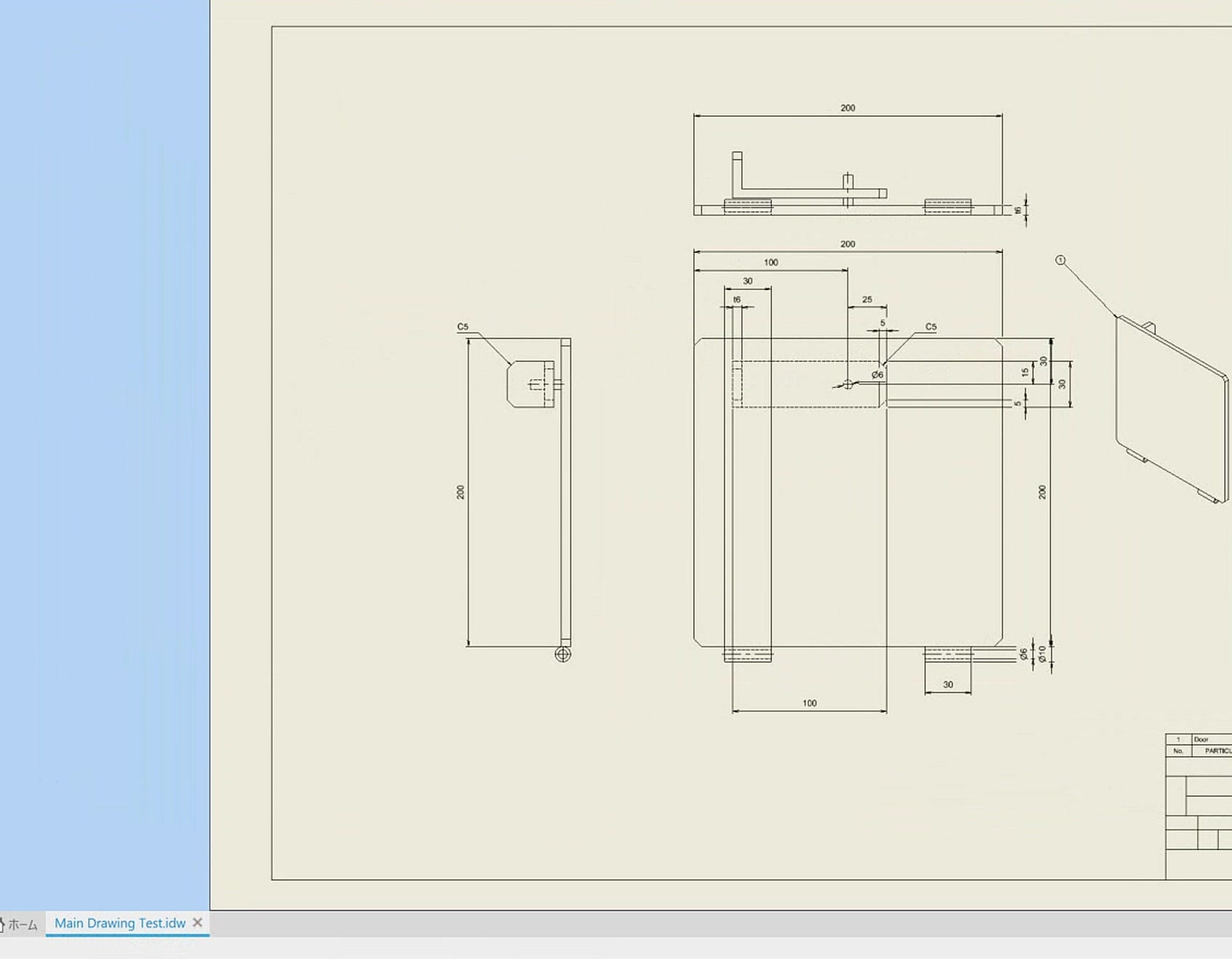
Bản vẽ một chi tiết do 1 Sheet tạo trong Inventor: hình chiếu, kích thước, ghi chú lỗ và vát mép
Kết quả của 1 Sheet cho một chi tiết
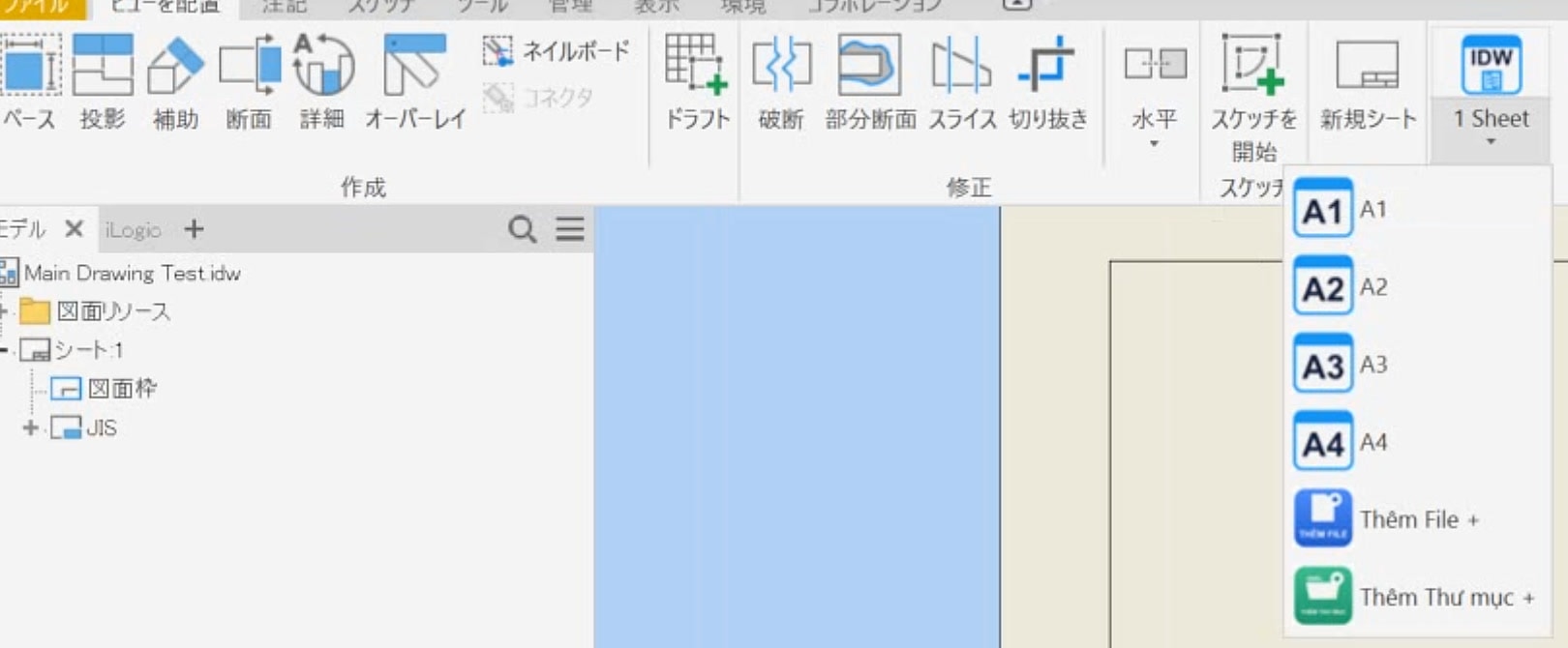
Danh sách thả xuống của nút 1 Sheet: khổ A1–A4, Add File + và Add Folder +
Chọn khổ giấy, hoặc Add File + / Add Folder + để làm hàng loạt

Kết quả

  • Mỗi mô hình một IDW một sheet, trùng tên tệp 3D
  • Hàng loạt: chạy ngầm, báo kết quả khi xong

Giá trị thực tế

Bớt các bước dựng bản vẽ lặp lại. Bạn bắt đầu từ bản vẽ đã bố trí sẵn để kiểm tra và hoàn thiện.

Giới hạnNếu bước 1 lỗi hoặc bị hủy, các bước sau không chạy
All Sheets

Một IDW nhiều sheet cho cụm lắp, mỗi chi tiết một sheet.

  1. Đầu vào

    Cụm lắp (.iam)

  2. Xử lý

    5 bước cho từng chi tiết

  3. Đầu ra

    IDW nhiều sheet

Dùng khi nào

Muốn gom bản vẽ chi tiết của cả cụm vào một tài liệu để rà soát, quản lý và xuất tiếp.

Bạn chọn

  • Cụm lắp đang mở, hoặc Add File + / Add Folder + (chỉ .iam)
  • Khổ giấy A1–A4

Tự xử lý

  • Lấy linh kiện cấp 1 của cụm
  • Bỏ qua linh kiện suppressed, ảo, Purchased, Reference và Phantom
  • Mỗi chi tiết một sheet, chạy 5 bước liên tục
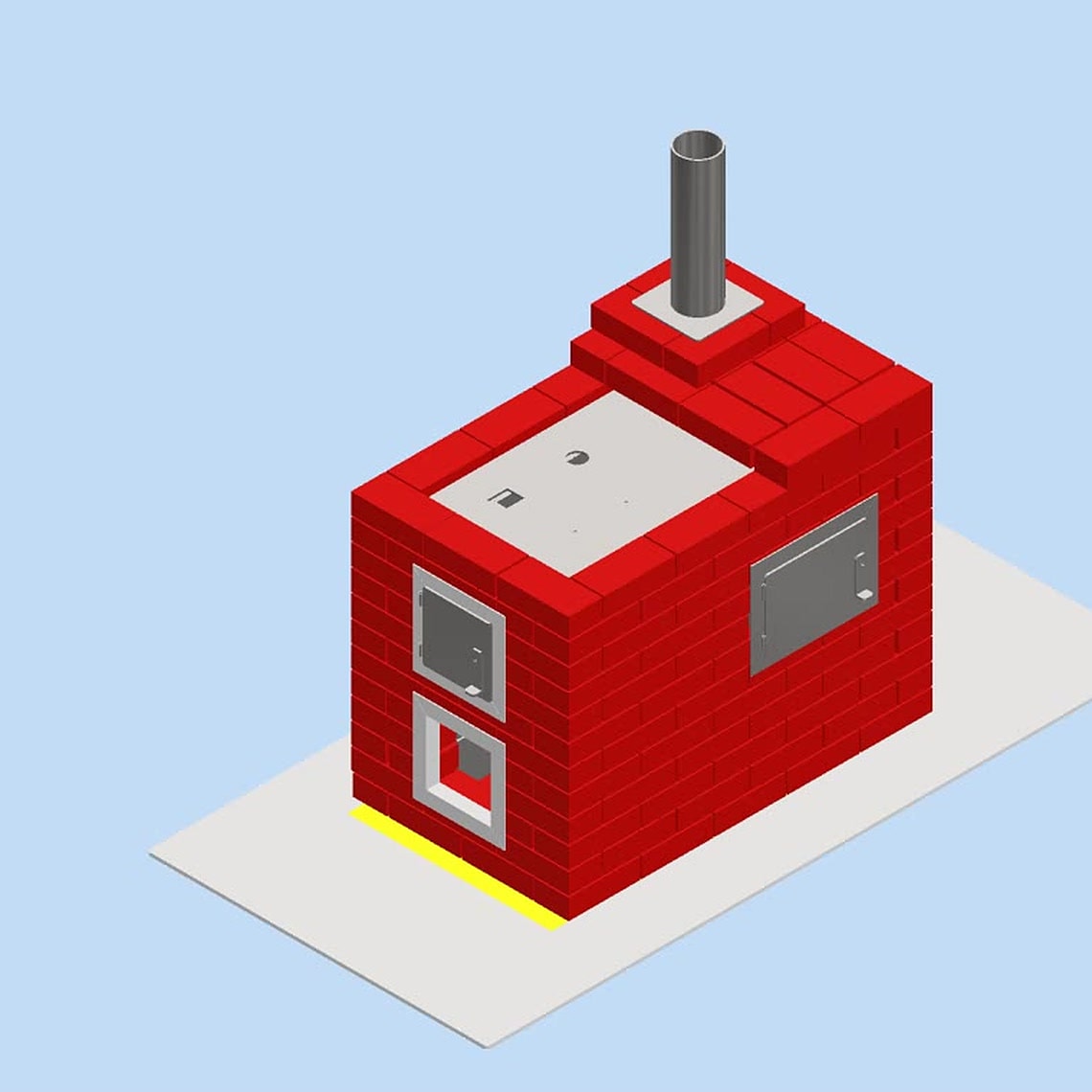
Cụm lắp 3D (lò nung gạch) mở trong Inventor
Đầu vào: cụm lắp 3D
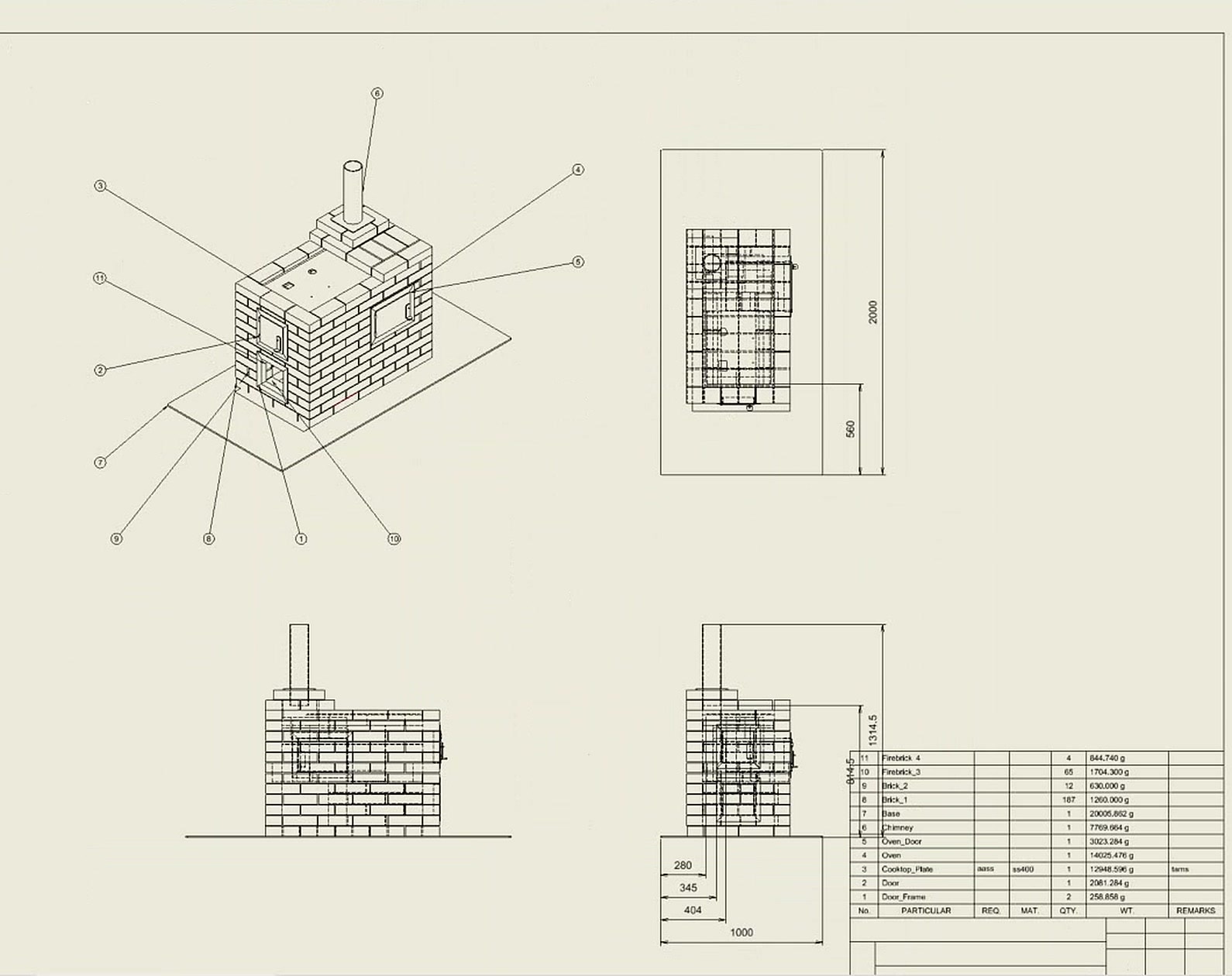
Sheet tổng thể của cụm lắp trong IDW: hình chiếu, hình trục đo, balloon, kích thước và BOM
Kết quả: sheet tổng thể, cùng IDW còn các sheet chi tiết
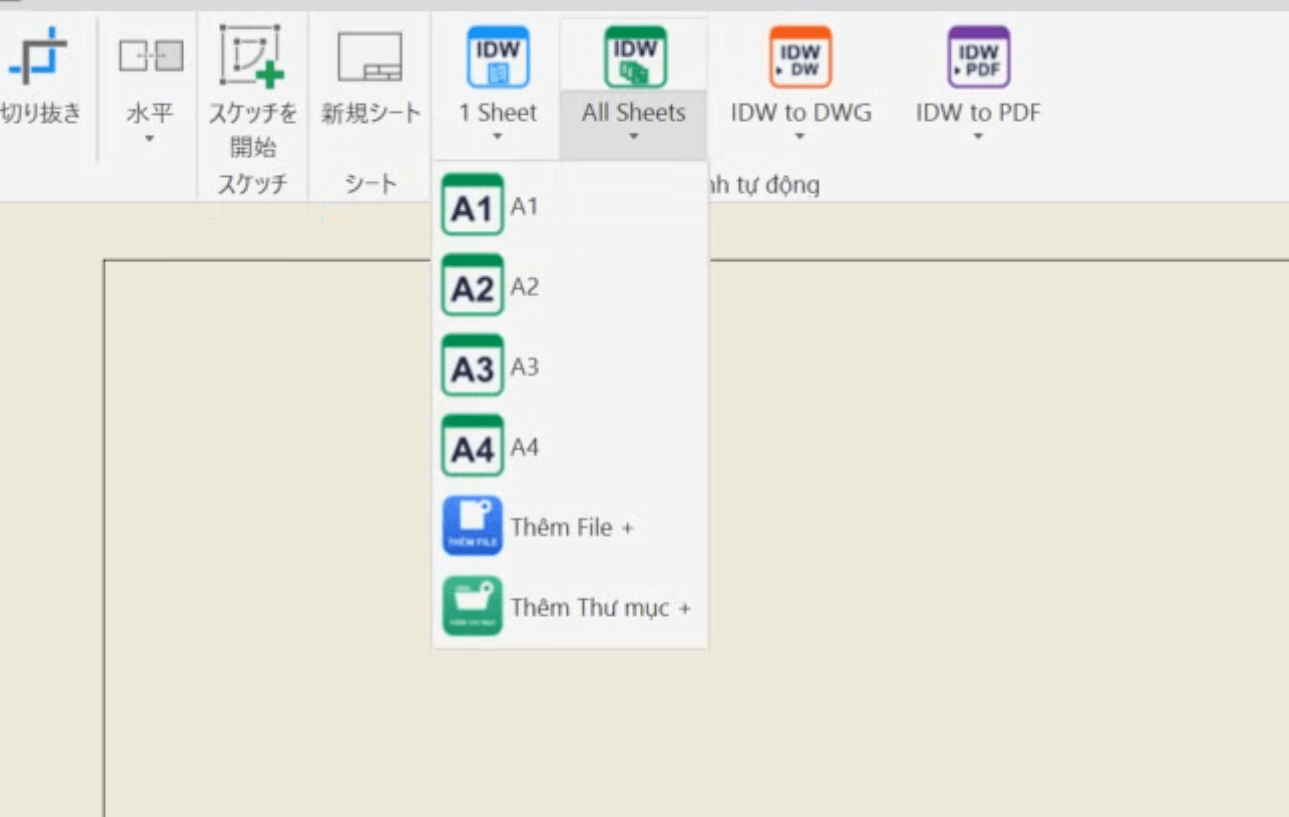
Danh sách thả xuống của nút All Sheets: khổ A1–A4, Add File + và Add Folder +
Chọn khổ giấy, hoặc Add File + / Add Folder + để làm hàng loạt

Kết quả

  • Mỗi cụm một IDW nhiều sheet, trùng tên tệp .iam
  • Hàng loạt: chạy ngầm, báo kết quả khi xong

Giá trị thực tế

Bản vẽ chi tiết của cả cụm nằm trong một tài liệu, dễ rà soát và xuất sang DWG hoặc PDF.

Giới hạnChỉ nhận cụm lắp .iamChỉ linh kiện cấp 1, không xử lý mọi cấp của cụm con

IDW to DWG

Gộp các sheet IDW, kể cả lẫn A1–A4, thành một DWG.

  1. Đầu vào

    IDW (sheet A1–A4)

  2. Xử lý

    Gộp bằng AutoCAD, co tỷ lệ

  3. Đầu ra

    Một DWG

Dùng khi nào

Giao hoặc tiếp tục chỉnh sửa bản vẽ dưới dạng DWG.

Bạn chọn

  • Tab đang làm việc hoặc mọi tab đang mở
  • Hoặc Add File + / Add Folder + cho nhiều tệp .idw

Tự xử lý

  • Gộp bằng AutoCAD, xếp theo thứ tự bảng kê, mỗi sheet một layer không in
  • Chỉnh tỷ lệ để kích thước đo trong AutoCAD khớp IDW; cỡ chữ và mũi tên theo khổ giấy
  • Giữ BOM đang hiển thị, kể cả ô sửa tay; sheet chi tiết chỉ giữ dòng của nó
  • Thay giá trị khung tên, dọn block không dùng
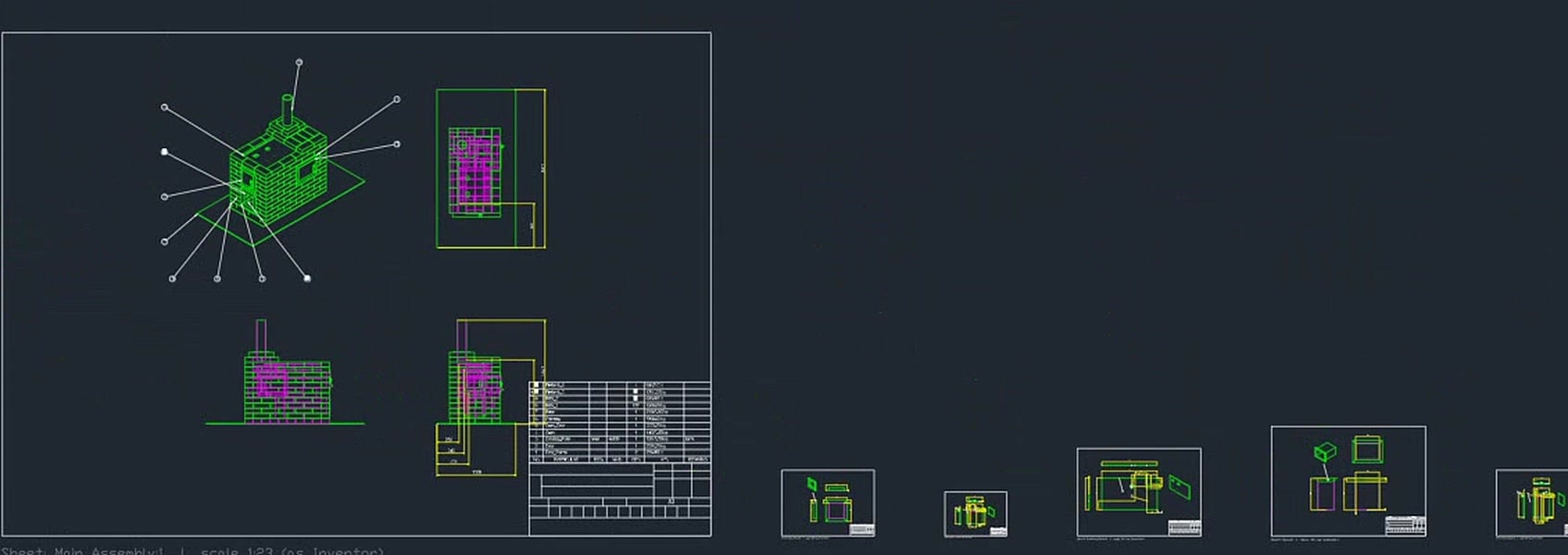
Một file DWG trong AutoCAD gồm sheet tổng thể của cụm lắp và các sheet chi tiết xếp thành một hàng
Cùng cụm lắp: các sheet gộp trong một DWG
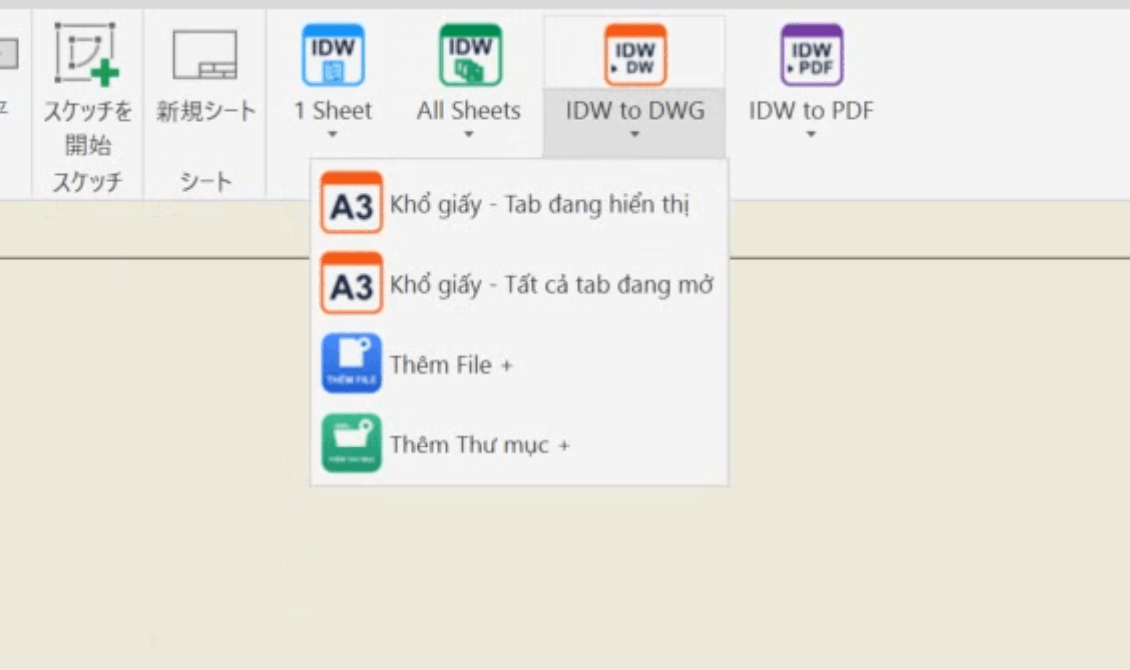
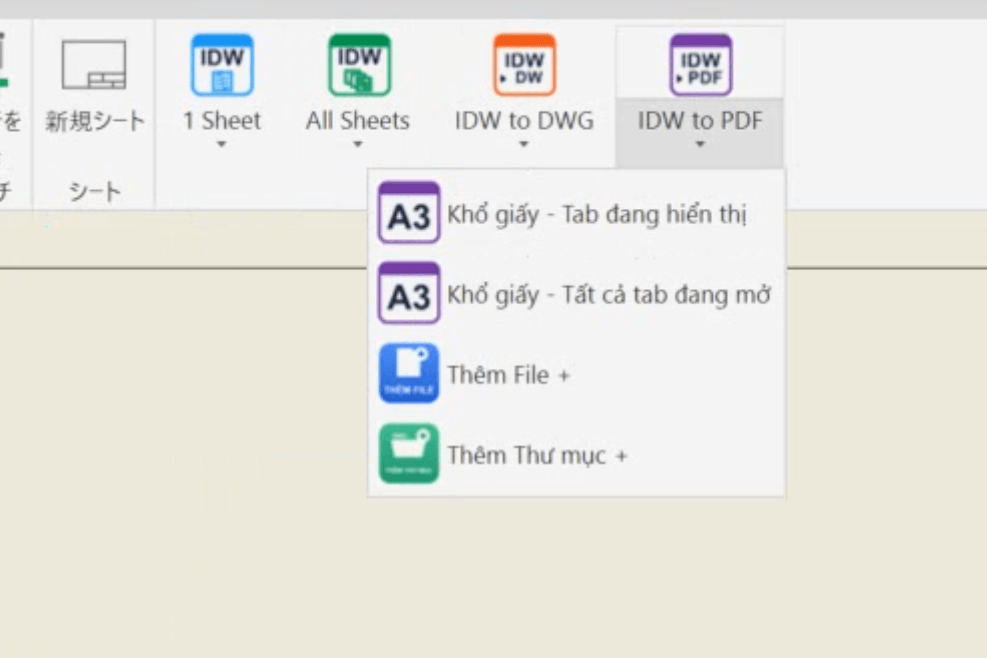
Danh sách thả xuống của nút IDW to DWG: khổ giấy cho tab đang hiển thị hoặc tất cả tab đang mở, Add File + và Add Folder +
Chọn xuất tab đang hiển thị hoặc tất cả tab đang mở, hoặc làm hàng loạt

Kết quả

  • Mỗi IDW một DWG trùng tên
  • Không có AutoCAD: mỗi sheet một DWG riêng, trong thư mục <tên>_SheetDWG

Giá trị thực tế

Bớt công ghép sheet và chỉnh sửa DWG trước khi bàn giao.

Giới hạnCần AutoCAD để gộp thành một DWGTệp bị khóa, chỉ đọc hoặc trùng tên được bỏ qua và báo lại; tệp kết quả đã có thì hỏi trước

IDW to PDF

Xuất mọi sheet của IDW thành một PDF nhiều trang.

  1. Đầu vào

    IDW (sheet A1–A4)

  2. Xử lý

    Xuất từng sheet đúng khổ giấy

  3. Đầu ra

    PDF nhiều trang

Dùng khi nào

Cần bộ tài liệu dễ kiểm tra, chia sẻ và in.

Bạn chọn

  • Tab đang làm việc hoặc mọi tab đang mở
  • Hoặc Add File + / Add Folder + cho nhiều tệp .idw

Tự xử lý

  • Xuất mọi sheet của IDW, kể cả lẫn A1–A4
  • Mỗi trang giữ đúng khổ giấy của sheet
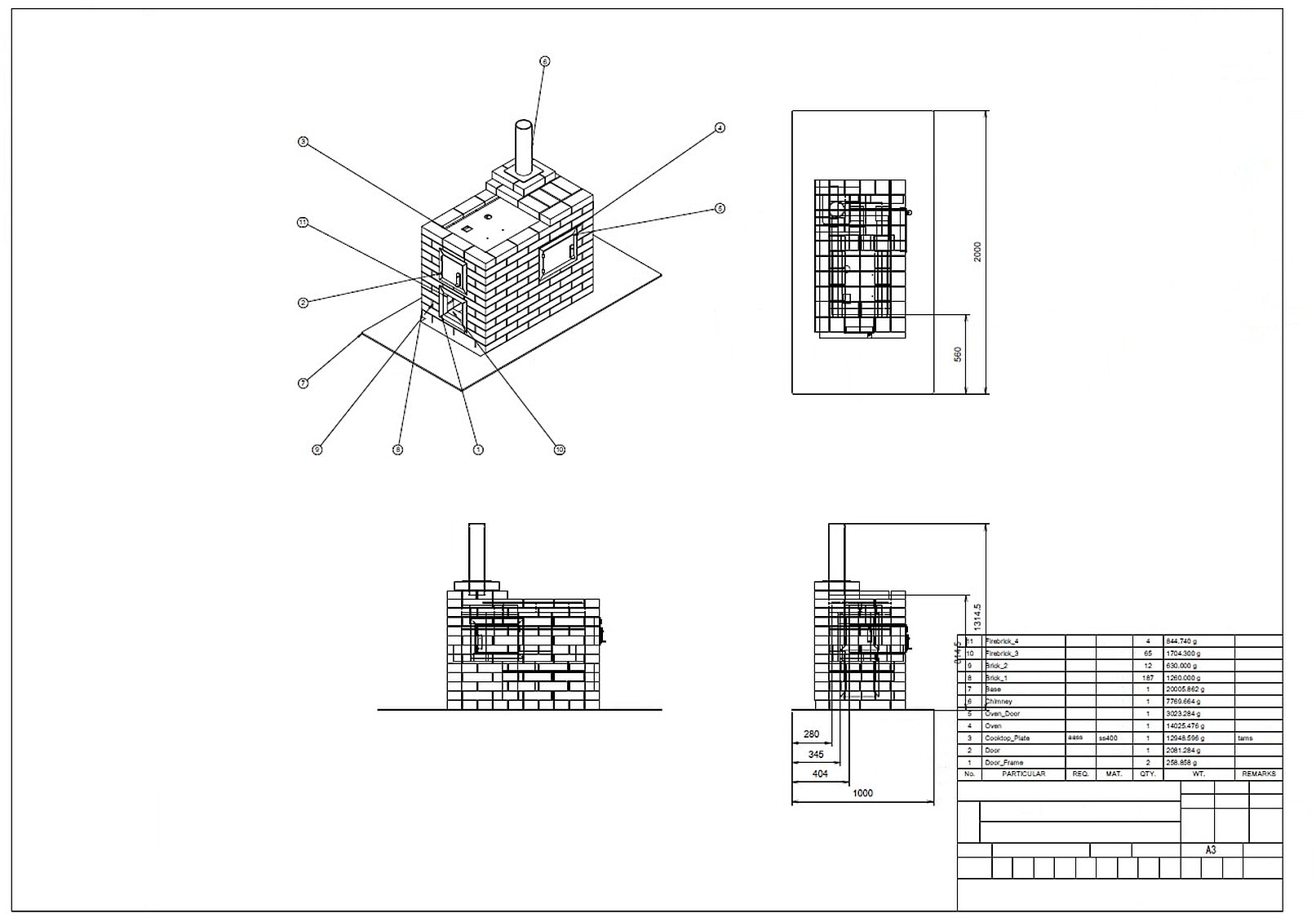
Trang PDF đầu tiên: bản vẽ tổng thể cụm lắp với balloon và BOM
Cùng cụm lắp: trang tổng thể trong PDF
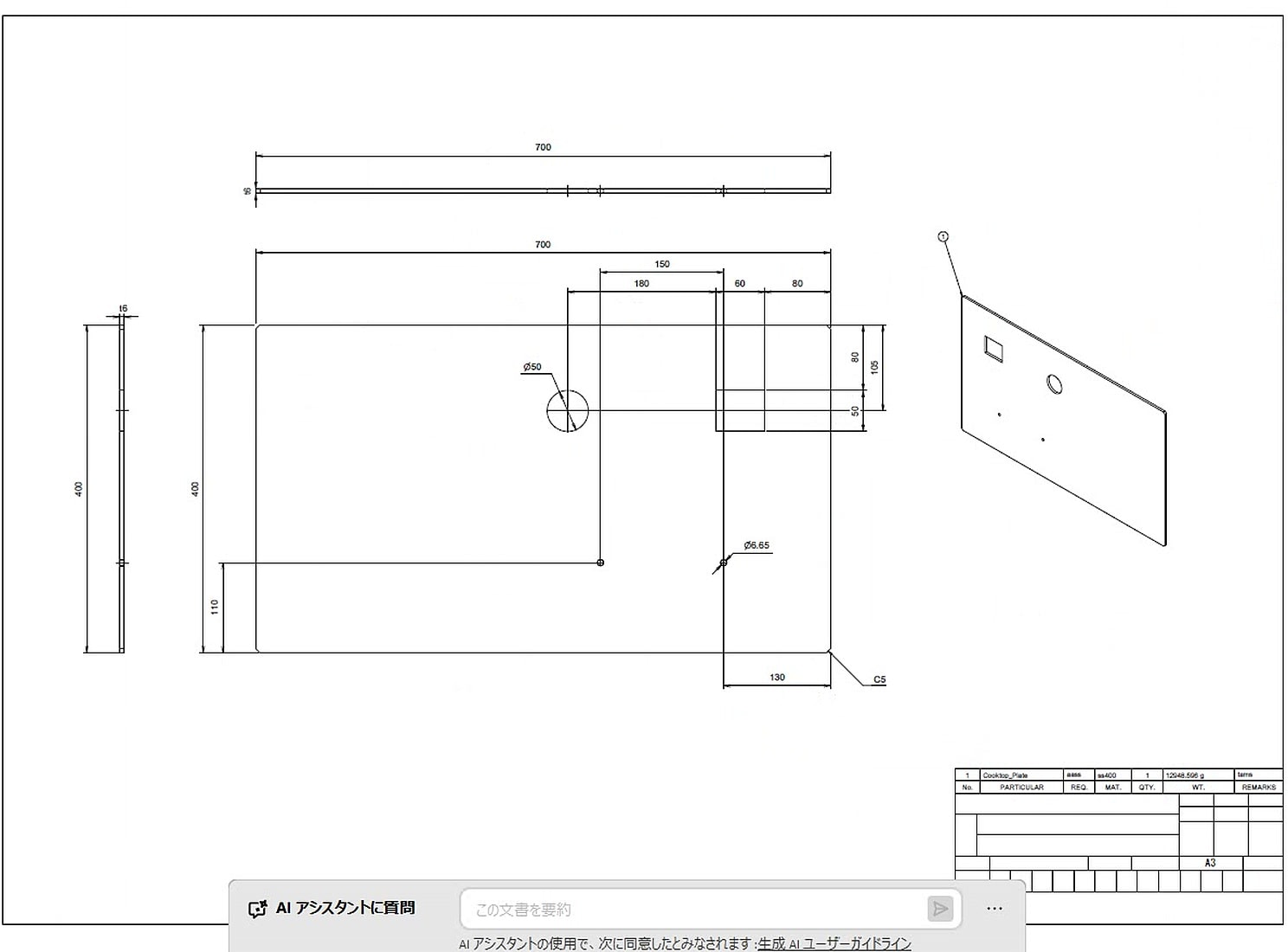
Một trang chi tiết trong PDF khổ A3, có kích thước, ghi chú lỗ, vát mép, balloon và khung tên
Cùng PDF: một trang chi tiết (khổ A3)
Danh sách thả xuống của nút IDW to PDF: khổ giấy cho tab đang hiển thị hoặc tất cả tab đang mở, Add File + và Add Folder +
Chọn xuất tab đang hiển thị hoặc tất cả tab đang mở, hoặc làm hàng loạt

Kết quả

  • Mỗi IDW một PDF trùng tên
  • Hàng loạt: mỗi IDW một PDF riêng, chạy ngầm

Giá trị thực tế

Bộ tài liệu dễ kiểm tra, chia sẻ và in, không phải xuất từng sheet.

Giới hạnKhông gộp nhiều IDW vào một PDFTệp bị khóa, chỉ đọc hoặc trùng tên được bỏ qua và báo lại; tệp kết quả đã có thì hỏi trước

Dùng chung cho bốn nút

Hỗ trợ công việc của bạn

  • Khổ giấy A1–A4

    Chọn dưới mỗi nút; được nhớ riêng cho từng nút.

  • Mẫu bản vẽ của bạn

    Giữ khung tên, kiểu và tiêu chuẩn từ mẫu của bạn. Làm việc trên bản sao nên bản vẽ đang mở không bị sửa.

  • Xử lý hàng loạt

    Chạy ngầm (không mở từng bản vẽ), có phần trăm tiến độ và báo cáo kết quả. Inventor vẫn phải đang chạy.

  • Nhật ký hỗ trợ

    Ghi RibbonAddIn.log trong %APPDATA%\RuleButtons để gửi khi cần hỗ trợ.

  • Ngoại tuyến

    Theo tài liệu mô tả, không gửi mô hình hay bản vẽ ra ngoài máy.

  • Phiên bản, ngôn ngữ

    Inventor 2026–2027, Windows 64-bit, cần iLogic. 9 ngôn ngữ; tên bốn nút giữ tiếng Anh.

Cách làm việc

Bắt đầu trong bốn bước

  1. 1

    Mở trong Inventor

    Tab Place Views, panel Auto Rules.

  2. 2

    Chọn khổ giấy

    A1–A4, hoặc phạm vi tab khi xuất.

  3. 3

    Bấm nút

    Một tệp, hoặc Add File + / Add Folder + cho hàng loạt.

  4. 4

    Kiểm tra, phê duyệt

    Đối chiếu với chi tiết thực trước khi dùng.

Từ thanh toán đến sử dụng

  1. 1

    Thanh toán và tải về

    Một trình cài đặt cho cả Inventor 2026 và 2027.

  2. 2

    Gửi Mã máy

    Cài xong, dán Mã máy hiển thị vào trang đơn hàng. Giấy phép gắn với máy đó.

  3. 3

    Kích hoạt

    Nạp file giấy phép gửi qua email, rồi dùng panel Auto Rules.

Bảng giá

Thuê bao theo năm, đơn giản

Dùng thử trước, không cần thanh toán. Nếu hài lòng với trải nghiệm, bạn có thể đặt mua bản quyền.

Bạn nhận được

  • Cả 4 nút: tạo bản vẽ, xuất DWG, xuất PDF
  • Nhận bản cập nhật hàng năm cho phiên bản Inventor mới nhất
  • Hỗ trợ qua email
  • Giao diện 9 ngôn ngữ

AutoRules Drawing · Gói 12 tháng

Ưu đãi đăng ký sớmTiết kiệm 400.000đ cho 12 tháng đầu

Giá tiêu chuẩn 1.190.000đ/năm

790.000đ

cho 12 tháng đầu tiên

Tương đương khoảng 65.833đ/tháng · Thanh toán một lần cho 12 tháng

Đăng ký trước ngày 20/12/2026

Nhận trọn 12 tháng sử dụng với giá 790.000đ.

Ưu đãi áp dụng cho năm đầu; gia hạn theo giá được thông báo tại thời điểm gia hạn.

Thanh toán một lần · Giấy phép cho 1 máy · Hiệu lực 12 tháng

Trước khi mua

Yêu cầu hệ thống

  • Windows 64-bit
  • Autodesk Inventor 2026 hoặc 2027, đã cài và đang chạy
  • Add-in iLogic của Inventor được nạp (có sẵn)
  • AutoCAD: chỉ cần để IDW to DWG gộp thành một DWG

English · Tiếng Việt · 日本語 · 中文 · 한국어 · Deutsch · Français · Italiano · Español

Câu hỏi thường gặp

Không có Inventor thì chạy được không?

Không. Đây là add-in chạy bên trong Inventor 2026 hoặc 2027. "Chạy ngầm" khi làm hàng loạt chỉ có nghĩa là không mở từng bản vẽ lên màn hình.

Bản vẽ tạo ra có dùng thẳng để sản xuất được không?

Không dùng thẳng được. AutoRules giúp tạo nhanh bản vẽ ban đầu để bạn tiếp tục hoàn thiện. Với bản vẽ chi tiết đơn, phần mềm tự động tạo hình chiếu và các kích thước cơ bản; mức độ hoàn thiện phụ thuộc vào hình dạng và yêu cầu kỹ thuật. Với bản vẽ lắp, kích thước tự động chỉ mang tính minh họa, cần được chỉnh sửa và bổ sung thủ công. Mọi bản vẽ cần được kiểm tra và phê duyệt trước khi phát hành hoặc đưa vào sản xuất. Nên chạy thử trên bản sao của tệp.

Có cần AutoCAD không?

Chỉ để gộp mọi sheet thành một DWG. Không có AutoCAD, IDW to DWG lưu mỗi sheet thành một DWG riêng. Ba nút còn lại không cần AutoCAD.

Mô hình và bản vẽ của tôi có bị gửi đi đâu không?

Theo tài liệu mô tả, phần mềm hoạt động ngoại tuyến và không gửi bản vẽ, mô hình hay dữ liệu cá nhân ra ngoài máy tính.

Cài xong bấm nút không chạy, phải làm sao?

Các nút nằm ở tab Place Views, panel Auto Rules. Lần đầu chạy, Inventor hiện hộp thoại iLogic Security Advisor: chọn tùy chọn thứ hai. Đây là bước nhiều người bỏ sót.

Inventor 2026 và 2027 có cần hai bản khác nhau không?

Không. Một trình cài đặt và một giấy phép dùng được cho cả hai. Giấy phép gắn với một máy tính.

Sau khi thanh toán tôi nhận phần mềm thế nào?

Thanh toán, tải trình cài đặt ở trang đơn hàng, cài xong gửi Mã máy hiển thị ở đó. Chúng tôi gửi file giấy phép (.lic) cho máy đó qua email.

Cập nhật và gỡ cài đặt thế nào?

Cập nhật bằng cách chạy trình cài mới hơn. Gỡ trong Settings → Apps của Windows.

Bớt việc lặp lại khi lập và xuất bản vẽ

Dùng thử miễn phí, hoặc mua ngay và bắt đầu sau vài phút.