AutoRules

Autodesk Inventor 用アドイン

Inventor のモデルから 2D 図面一式を自動で作成・出力

3D モデルから、ビュー・寸法・部品表・バルーン・穴の中心線を備えた図面を作成し、DWG または PDF に出力します。Inventor のリボンに 4 つのボタンが追加されます。

  • Inventor 2026 & 2027 に対応
  • Windows 64ビット
  • オフラインで動作
  • 9言語のユーザーインターフェース

2 つの図面作成ボタン

5 つの自動ステップを 1 クリックで

「1 Sheet」と「All Sheets」は 5 つのステップを順に実行します。モデルと用紙サイズを選ぶだけで、繰り返し作業はソフトウェアが行います。

  1. 1

    ビューを作成

    用紙サイズに合わせてシートを作成し、ビューと等角図を配置して、尺度を自動で設定します。

  2. 2

    寸法を記入

    全体寸法、板厚、穴、面取りを記入し、重複の削除、重なりの回避、干渉の確認を行います。

  3. 3

    部品表を作成

    組立図の部品表を、お使いの図面規格の表スタイルで作成します。

  4. 4

    バルーンを配置

    ビュー上の部品に番号を付け、部品表と関連付けます。

  5. 5

    穴の中心線を作成

    穴の中心線と中心マークを作成します。

部品表とバルーンはアセンブリに適用されます。

  • 繰り返し作業を削減

    部品ごとにビュー、寸法、部品表、バルーンを手作業で作る必要がありません。

  • 手作業の配置を削減

    尺度の設定、寸法の配置、重なりの回避を自動で行います。

  • 確認しやすい図面一式

    構成が統一されており、確認・引き継ぎ・DWG や PDF への出力が簡単です。

AutoRules は、手を加えて仕上げていくための下書きとなる図面をすばやく作成します。単品図では、ビューと基本的な寸法が自動で作成されますが、仕上がりの完成度は部品の形状と技術的要件によって異なります。組立図の自動寸法は参考用であり、手作業での修正と補完が必要です。すべての図面は、出図または製造の前に必ず確認・承認してください。

Auto Rules パネルの 4 つのボタン

4 つのボタン、それぞれ 1 つの役割

各ボタンを同じ形式で説明します。

1 Sheet

部品の図面 1 枚、またはアセンブリ全体の図面を作成します。

  1. 入力

    3D モデル(.ipt、.iam)

  2. 処理

    5 ステップの自動処理

  3. 出力

    1 シートの IDW

使う場面

部品またはアセンブリの図面が必要なとき。1 つのモデルでも一括処理でも使えます。

ユーザーが選ぶもの

  • 開いているモデル、または一括処理の Add File + / Add Folder +
  • 用紙サイズ A1~A4(このボタン専用に記憶されます)

自動で行われること

  • ビューと等角図を配置し、尺度を設定
  • 寸法、穴と面取りの注記を記入。重複の整理、重なりの回避、干渉の確認
  • アセンブリ:部品表とバルーンを追加
  • 中心線と中心マークを作成
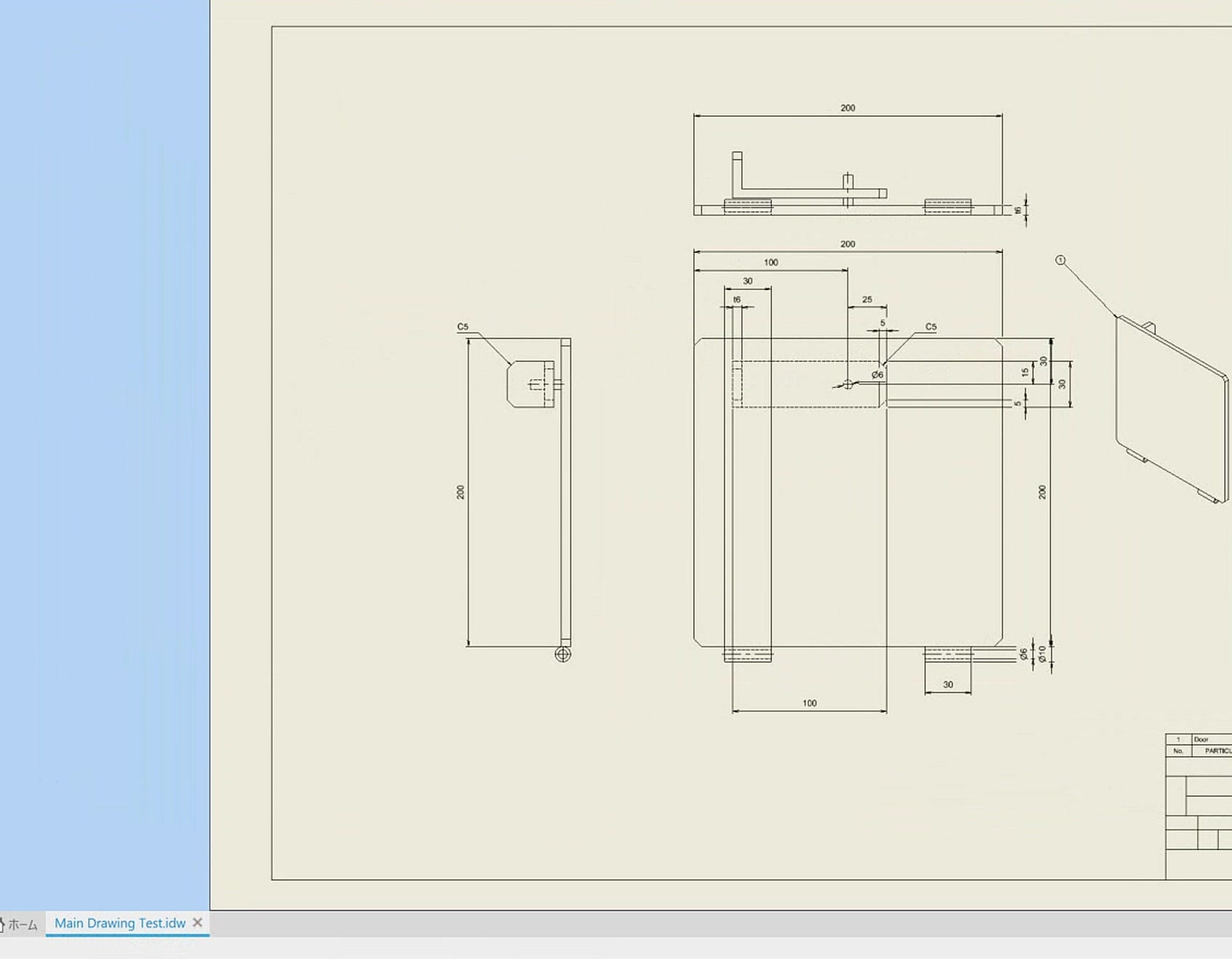
Inventor で「1 Sheet」が作成した部品図:ビュー、寸法、穴と面取りの注記
1 つの部品に対する「1 Sheet」の結果
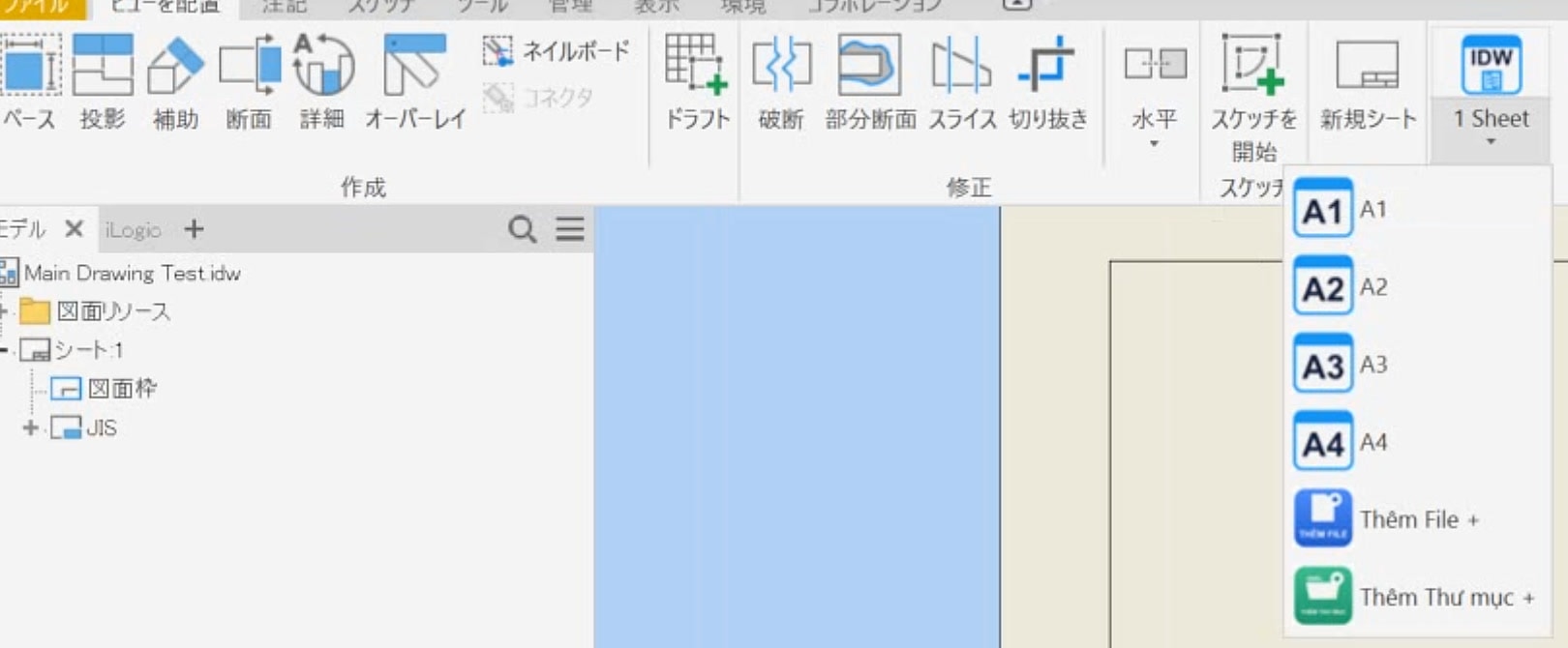
「1 Sheet」ボタンのドロップダウン:A1~A4、Add File +、Add Folder +
用紙サイズを選ぶか、Add File + / Add Folder + で一括処理します

結果

  • モデルごとに 1 シートの IDW を作成(3D ファイルと同じ名前)
  • 一括処理:バックグラウンドで実行し、完了時に結果を報告

実務上のメリット

図面作成の繰り返し手順を減らせます。配置済みの図面から、確認と仕上げを始められます。

制限事項ステップ 1 が失敗またはキャンセルされると、以降のステップは実行されません
All Sheets

アセンブリ用に、部品ごとに 1 シートを持つ複数シートの IDW を作成します。

  1. 入力

    アセンブリ(.iam)

  2. 処理

    部品ごとに 5 ステップ

  3. 出力

    複数シートの IDW

使う場面

アセンブリ全体の部品図を 1 つのドキュメントにまとめ、確認・管理・出力したいとき。

ユーザーが選ぶもの

  • 開いているアセンブリ、または Add File + / Add Folder +(.iam のみ)
  • 用紙サイズ A1~A4

自動で行われること

  • アセンブリ直下(第 1 階層)の部品を取得
  • 抑制、仮想、Purchased、Reference、Phantom のコンポーネントはスキップ
  • 部品ごとに 1 シートを作成し、5 ステップを連続して実行
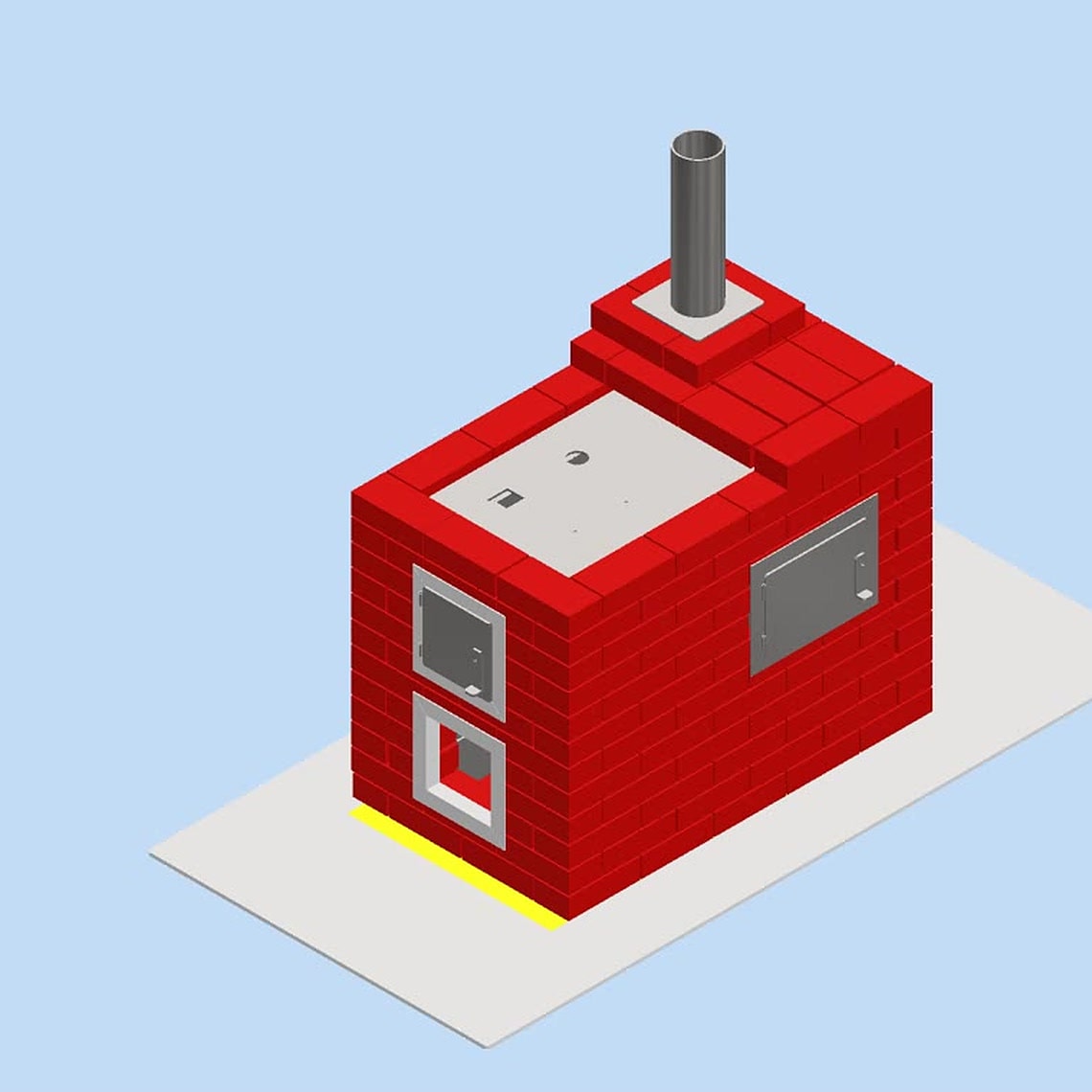
Inventor で開いた 3D アセンブリ(レンガ窯)
入力:3D アセンブリ
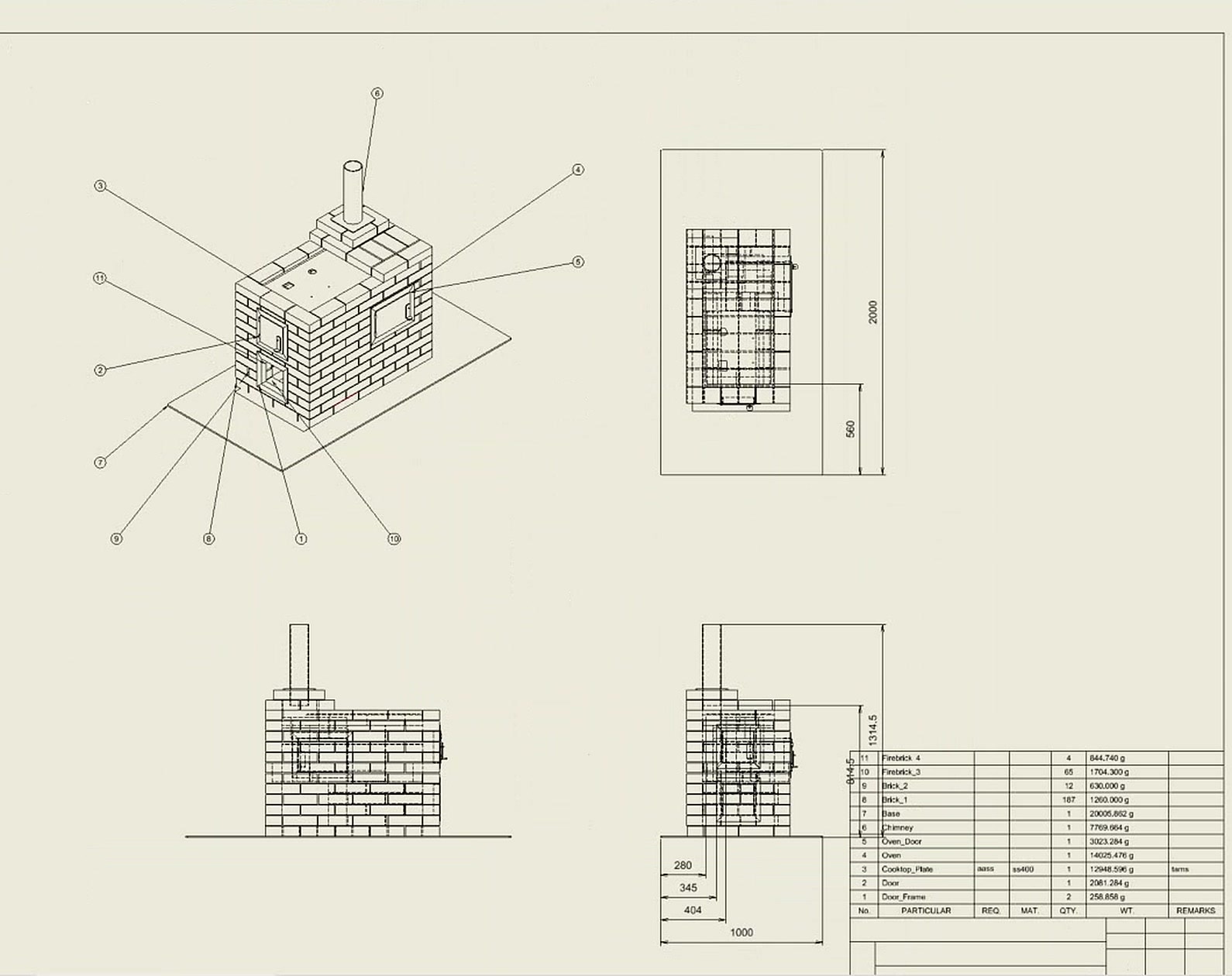
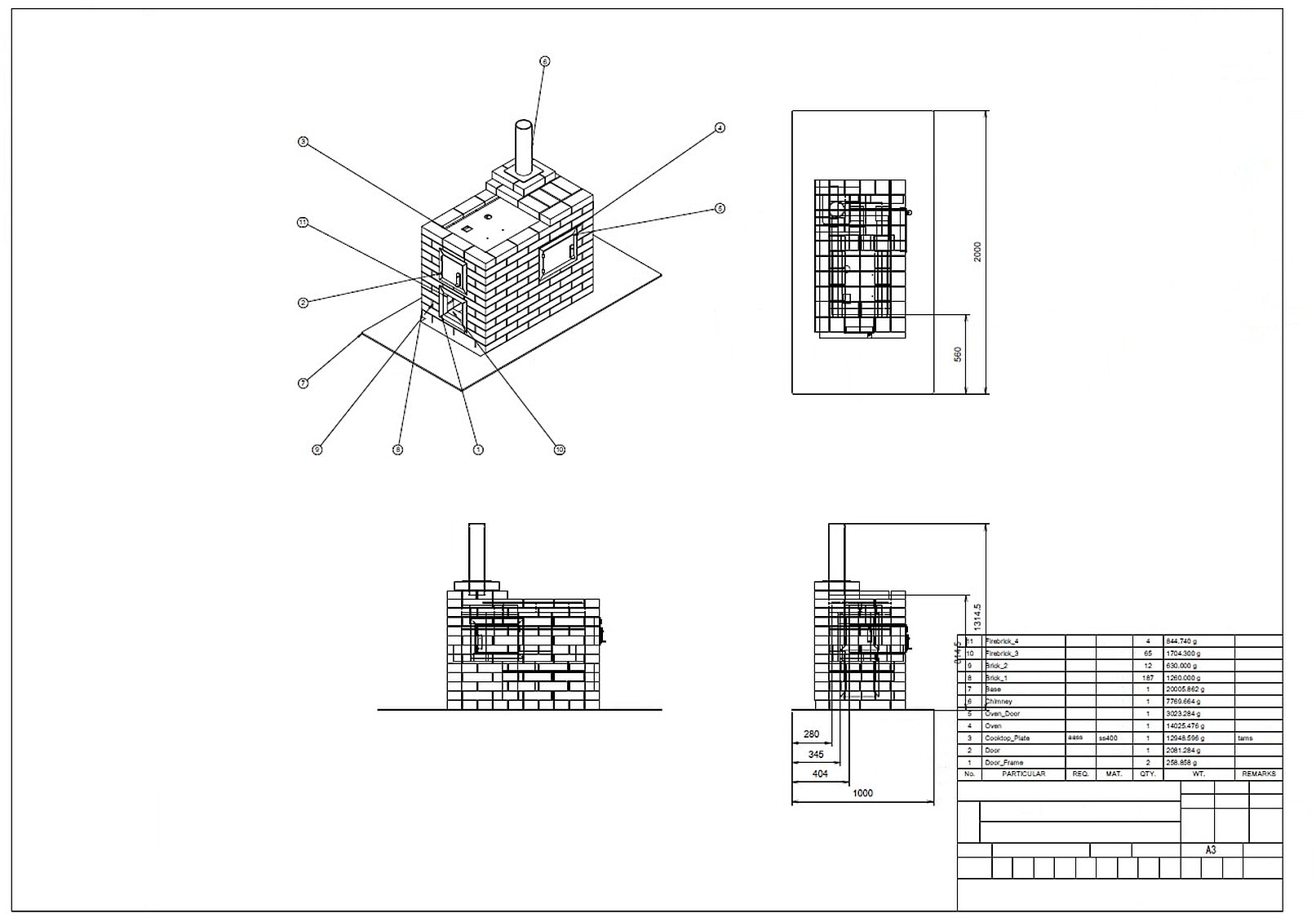
IDW 内のアセンブリ全体シート:ビュー、等角図、バルーン、寸法、部品表
結果:全体シート。同じ IDW に各部品のシートも含まれます
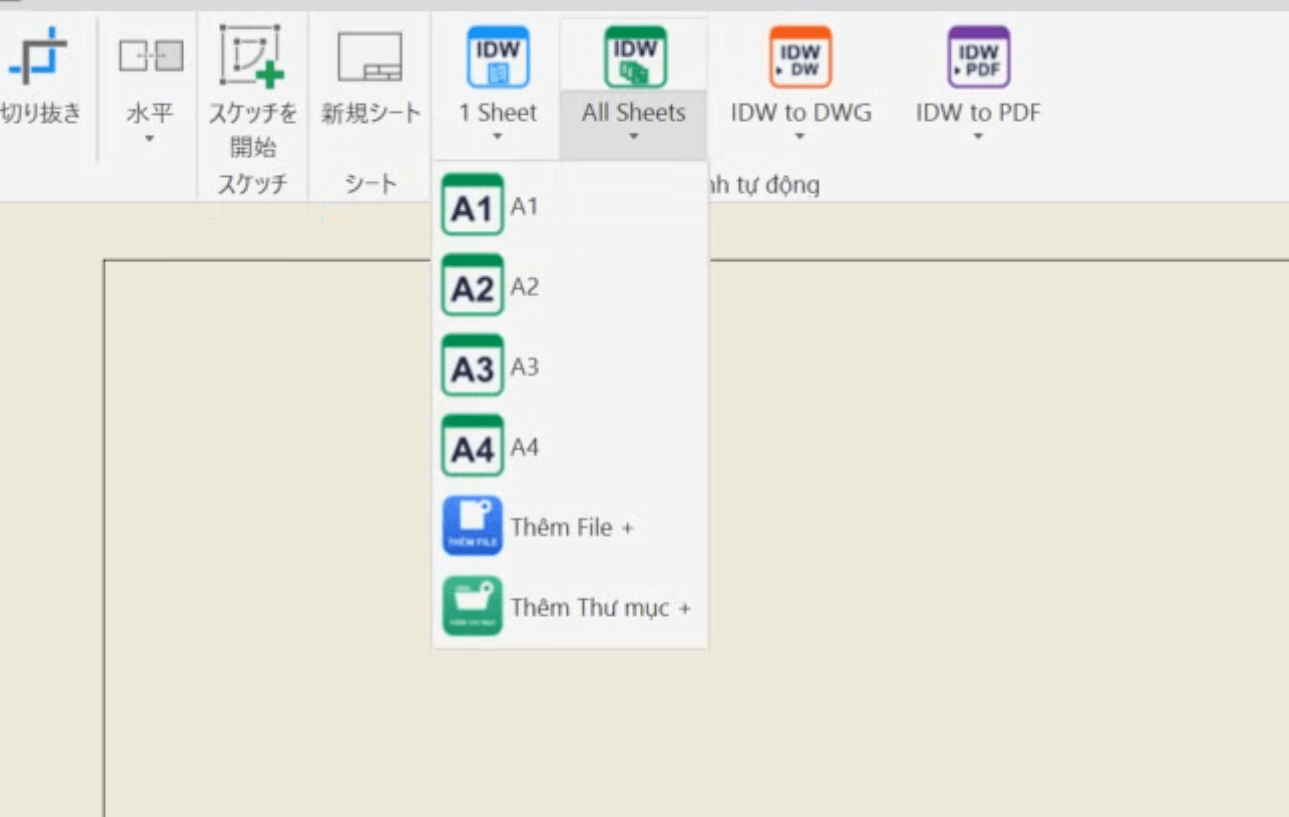
「All Sheets」ボタンのドロップダウン:A1~A4、Add File +、Add Folder +
用紙サイズを選ぶか、Add File + / Add Folder + で一括処理します

結果

  • アセンブリごとに複数シートの IDW を作成(.iam と同じ名前)
  • 一括処理:バックグラウンドで実行し、完了時に結果を報告

実務上のメリット

アセンブリ全体の部品図が 1 つのドキュメントにまとまり、確認や DWG / PDF への出力が簡単です。

制限事項アセンブリ(.iam)のみ対応第 1 階層の部品のみ。サブアセンブリのすべての階層は処理しません

IDW to DWG

A1~A4 が混在していても、IDW のシートを 1 つの DWG にまとめます。

  1. 入力

    IDW(A1~A4 のシート)

  2. 処理

    AutoCAD で結合し、尺度を調整

  3. 出力

    1 つの DWG

使う場面

図面を DWG で引き渡す、または DWG のまま編集を続けたいとき。

ユーザーが選ぶもの

  • 作業中のタブ、または開いているすべてのタブ
  • 複数の .idw ファイルは Add File + / Add Folder + を使用

自動で行われること

  • AutoCAD で部品表の順に結合。各シートは印刷されない専用レイヤーに配置
  • AutoCAD で測った寸法が IDW と一致するよう尺度を調整。文字と矢印は用紙サイズに合わせる
  • 表示中の部品表を保持(手動で編集したセルも含む)。部品シートは自分の行のみ保持
  • 表題欄の値を差し替え、未使用のブロックを削除
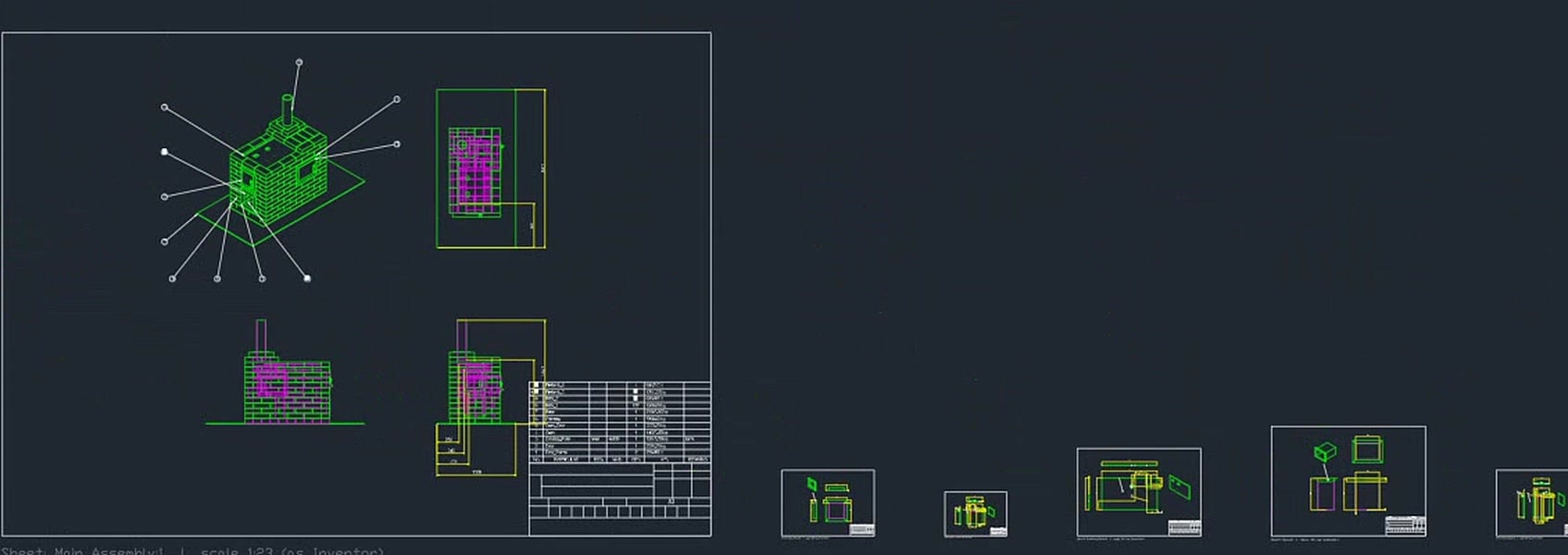
AutoCAD 上の 1 つの DWG。アセンブリ全体のシートと各部品のシートが横一列に並んでいる
同じアセンブリ:シートを 1 つの DWG に結合
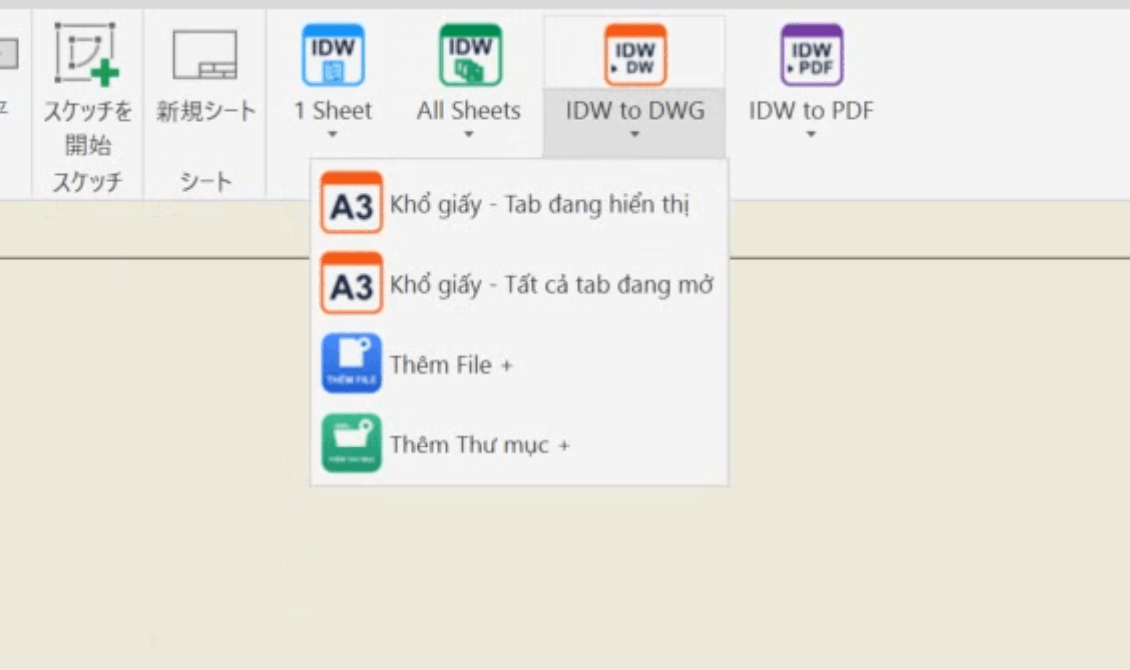
「IDW to DWG」ボタンのドロップダウン:表示中のタブまたは開いているすべてのタブ向けの用紙サイズ、Add File +、Add Folder +
表示中のタブまたは開いているすべてのタブを出力するか、一括処理を実行します

結果

  • IDW ごとに同名の DWG を作成
  • AutoCAD がない場合:シートごとに個別の DWG を <名前>_SheetDWG フォルダーに作成

実務上のメリット

引き渡し前のシート結合や DWG の整理にかかる手作業を減らせます。

制限事項1 つの DWG に結合するには AutoCAD が必要ですロック中、読み取り専用、または名前が重複するファイルはスキップして報告します。結果ファイルがすでにある場合は先に確認します

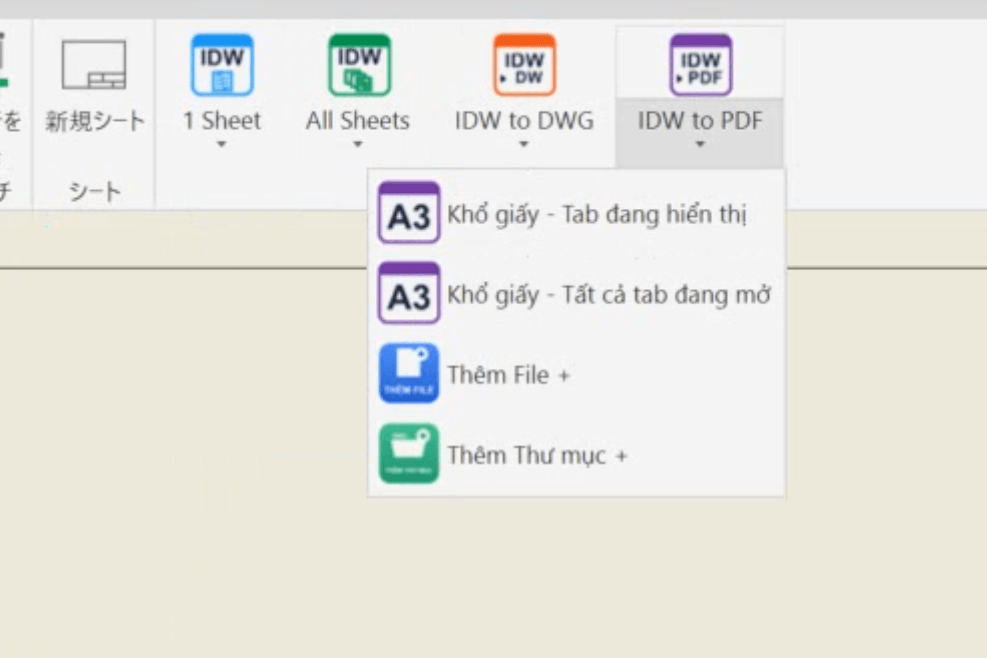
IDW to PDF

IDW のすべてのシートを、複数ページの 1 つの PDF として出力します。

  1. 入力

    IDW(A1~A4 のシート)

  2. 処理

    各シートをその用紙サイズで出力

  3. 出力

    複数ページの PDF

使う場面

確認・共有・印刷しやすいドキュメント一式が必要なとき。

ユーザーが選ぶもの

  • 作業中のタブ、または開いているすべてのタブ
  • 複数の .idw ファイルは Add File + / Add Folder + を使用

自動で行われること

  • A1~A4 が混在していても、すべてのシートを出力
  • 各ページはシートの用紙サイズを保持
PDF の最初のページ:バルーンと部品表を含むアセンブリ全体図
同じアセンブリ:PDF の全体ページ
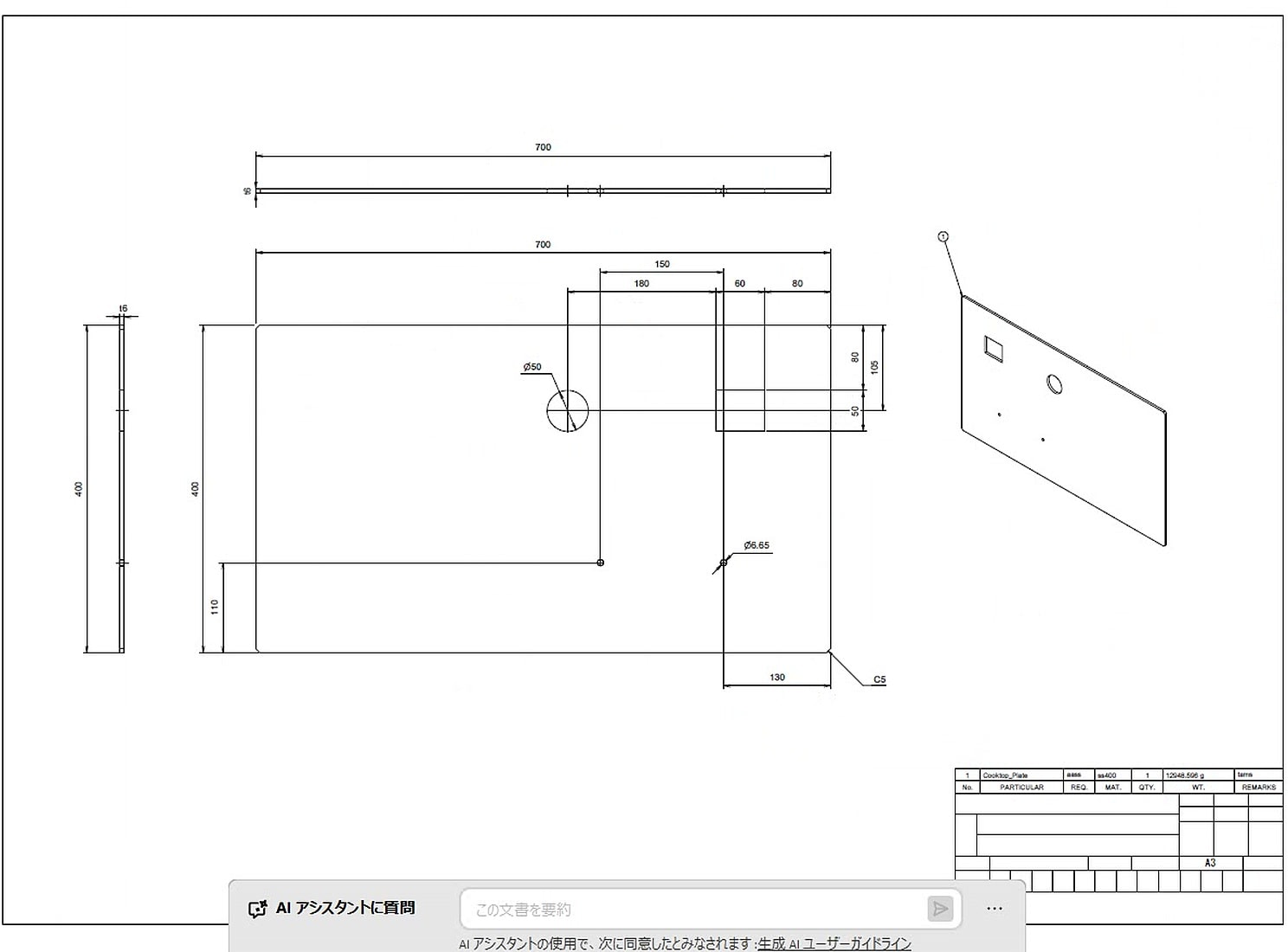
A3 の PDF の部品ページ:寸法、穴と面取りの注記、バルーン、表題欄
同じ PDF:部品ページ(A3)
「IDW to PDF」ボタンのドロップダウン:表示中のタブまたは開いているすべてのタブ向けの用紙サイズ、Add File +、Add Folder +
表示中のタブまたは開いているすべてのタブを出力するか、一括処理を実行します

結果

  • IDW ごとに同名の PDF を作成
  • 一括処理:IDW ごとに個別の PDF をバックグラウンドで作成

実務上のメリット

シートを 1 枚ずつ出力することなく、確認・共有・印刷しやすいドキュメント一式が得られます。

制限事項複数の IDW を 1 つの PDF にまとめることはできませんロック中、読み取り専用、または名前が重複するファイルはスキップして報告します。結果ファイルがすでにある場合は先に確認します

4 つのボタンに共通

作業を支える機能

  • A1~A4 の用紙サイズ

    各ボタンの下で選択でき、ボタンごとに別々に記憶されます。

  • お客様の図面テンプレート

    表題欄、スタイル、規格をそのまま使えます。コピーに対して処理するため、開いている図面は変更されません。

  • 一括処理

    バックグラウンドモード(図面を 1 枚ずつ開きません)で、進捗率と結果レポートを表示します。Inventor は起動したままにしてください。

  • サポート用ログ

    %APPDATA%\RuleButtons に RibbonAddIn.log を書き出します。サポートが必要なときにお送りください。

  • オフラインで動作

    製品ドキュメントによると、モデルや図面がお使いのパソコンの外に送信されることはありません。

  • バージョンと言語

    Inventor 2026~2027(Windows 64ビット)で、iLogic アドインが読み込まれている必要があります。9 言語に対応し、4 つのボタン名は英語のままです。

使い方

4 ステップで開始

  1. 1

    Inventor で開く

    「ビューの配置」タブの Auto Rules パネルを開きます。

  2. 2

    用紙サイズを選ぶ

    A1~A4、または出力時はタブの対象範囲を選びます。

  3. 3

    ボタンを押す

    1 ファイルの場合はそのまま、一括処理の場合は Add File + / Add Folder + を使います。

  4. 4

    確認して承認

    使用前に実物と照らし合わせて確認してください。

お支払いからご利用まで

  1. 1

    お支払いとダウンロード

    Inventor 2026 と 2027 に共通のインストーラーを 1 つご用意しています。

  2. 2

    マシン ID を送信

    インストール後、表示されるマシン ID をご注文ページに貼り付けます。ライセンスはそのパソコンに紐づきます。

  3. 3

    ライセンスを有効化

    メールで届くライセンスファイルを読み込み、Auto Rules パネルをお使いください。

料金

わかりやすい 12か月ライセンス

まずはお試しください。お支払いは不要です。ご満足いただけましたら、ライセンスをご購入いただけます。

含まれるもの

  • 4 つのボタンすべて:図面作成、DWG 出力、PDF 出力
  • 最新の Inventor に対応した年次アップデート
  • メールサポート
  • 9 言語のインターフェース

AutoRules Drawing · 12か月プラン

早期申込特典最初の12か月が ¥2,400 お得

通常価格 ¥7,200/年

¥4,800

最初の12か月

月あたり約 ¥400 ・ 12か月分を一括払い

2026年12月20日 までにお申し込みください

¥4,800 で丸12か月ご利用いただけます。

この特典は初年度のみ適用されます。更新時のご料金は、更新時にあらためてご案内します。

一括払い ・ パソコン 1 台分のライセンス ・ 12か月有効

ご購入の前に

動作環境

  • Windows 64ビット
  • Autodesk Inventor 2026 または 2027(インストール済みで起動していること)
  • Inventor の iLogic アドインが読み込まれていること(Inventor に標準で付属)
  • AutoCAD:「IDW to DWG」で 1 つの DWG に結合する場合のみ必要

English · Tiếng Việt · 日本語 · 中文 · 한국어 · Deutsch · Français · Italiano · Español

よくあるご質問

Inventor がなくても動作しますか?

いいえ。Inventor 2026 または 2027 の中で動作するアドインです。一括処理の「バックグラウンド実行」とは、図面を 1 枚ずつ画面に開かないという意味に過ぎません。

作成された図面をそのまま製造に使えますか?

そのままでは使えません。AutoRules は、手を加えて仕上げていくための下書きとなる図面をすばやく作成します。単品図では、ビューと基本的な寸法が自動で作成されますが、仕上がりの完成度は部品の形状と技術的要件によって異なります。組立図の自動寸法は参考用であり、手作業での修正と補完が必要です。すべての図面は、出図または製造の前に必ず確認・承認してください。まずはファイルのコピーで試してください。

AutoCAD は必要ですか?

すべてのシートを 1 つの DWG に結合する場合のみ必要です。AutoCAD がない場合、「IDW to DWG」はシートごとに個別の DWG を保存します。他の 3 つのボタンに AutoCAD は不要です。

モデルや図面はどこかに送信されますか?

製品ドキュメントによれば、オフラインで動作し、図面・モデル・個人データがパソコンの外に送信されることはありません。

インストール後、ボタンを押しても何も起きません。どうすればよいですか?

ボタンは「Place Views」タブの Auto Rules パネルにあります。初回の実行時に Inventor が iLogic Security Advisor を表示するので、2 番目の選択肢を選んでください。多くの方が見落としがちな手順です。

Inventor 2026 と 2027 で別々のバージョンが必要ですか?

いいえ。1 つのインストーラーと 1 つのライセンスで両方に対応します。ライセンスは 1 台のパソコンに紐づきます。

お支払い後、ソフトウェアはどのように受け取りますか?

お支払い後、ご注文ページからインストーラーをダウンロードしてインストールし、表示されるマシン ID を送信してください。そのパソコン用のライセンスファイル(.lic)をメールでお送りします。

アップデートとアンインストールはどうすればよいですか?

新しいインストーラーを実行するとアップデートできます。アンインストールは Windows の「設定」→「アプリ」から行います。

図面の作成と出力にかかる繰り返し作業を減らしましょう

まずは無料でお試しください。ご購入後は、数分でご利用を開始できます。